Ziel & Überblick
Im Portal laden abgebende Schulen Personendaten hoch und können die für ihren Zugang freigegebenen Angaben sicher verwalten und exportieren.
- Kontrollierte Übernahme von Schülerdaten mit Vorschau
- Je nach Berechtigung: Anzeige von Bewerbungen, Zielschulen, Bildungsgängen und Status
- Gemeinsame Filter, 50 oder 100 Datensätze je Seite und gruppierte Aktionen für markierte Datensätze
- Export als passwortgeschützte ZIP mit Excel-Datei
Arbeitsoberfläche & Aktionsleiste
Die Portal-Datenverwaltung ist so aufgebaut, dass Sie die Treffermenge zuerst eingrenzen und erst danach eine Aktion ausführen. Welche Bereiche sichtbar sind, hängt von Ihren persönlichen Rechten ab.
Die Schaltflächen oberhalb der Tabelle sind nach ihrer Aufgabe zusammengefasst:
Schülerdaten übernehmen
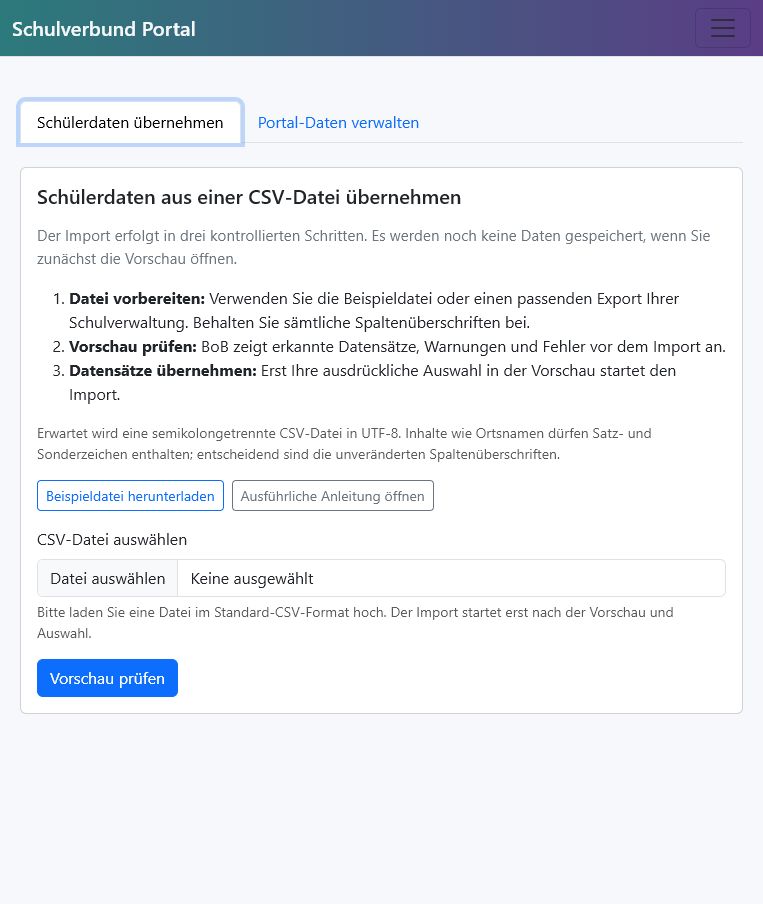
Mit dem Datenimport übernehmen Sie mehrere Personendatensätze kontrolliert aus einer CSV-Datei. Die Vorschau trennt die Prüfung von der endgültigen Speicherung.
Datei vorbereiten
- Verwenden Sie eine CSV-Datei mit Semikolon als Trennzeichen und möglichst UTF-8 als Zeichencodierung.
- Laden Sie die im Portal bereitgestellte Beispieldatei herunter und lassen Sie deren vollständige Spaltenüberschrift unverändert.
- Eine Zeile entspricht einem Personendatensatz. Nachname, Vorname, Geburtsdatum und Geburtsort müssen vorhanden sein.
- Das Geburtsdatum wird im Format
TT.MM.JJJJangegeben, beispielsweise07.06.2010. - Eine erreichbare E-Mail-Adresse ist nicht in jedem Fall Pflicht, wird für eine sichere spätere Kontaktaufnahme aber empfohlen.
Felder und Auswahlwerte
| Feldgruppe | Hinweise |
|---|---|
| Person | Name, Geburtsdaten und Anschrift müssen der betreffenden Person eindeutig zugeordnet sein. |
| Kontakt | E-Mail-Adresse und Telefonnummern vor dem Import auf Tippfehler prüfen. |
| Auswahlwerte | Geschlecht, Familienstand, Konfession, Staatsangehörigkeit, Familiensprache, Vorbildung und Schulabschluss werden mit den zentralen Wertelisten abgeglichen. |
| Leistungsdaten | Noten sowie Arbeits- und Sozialverhalten nur übernehmen, wenn die Angaben sicher vorliegen. |
| Erziehungsberechtigte | Bei minderjährigen Personen können Kontaktdaten der Erziehungsberechtigten ergänzt werden. |
Auswahlwerte werden nur gespeichert, wenn sie eindeutig zugeordnet werden können. Unbekannte oder mehrdeutige Angaben werden nicht geraten: Das Feld bleibt leer und erscheint als Hinweis in der Vorschau.
Aktuelle Wertelisten im Portal anzeigen
Import durchführen
- Öffnen Sie Schülerdaten übernehmen und wählen Sie die vorbereitete CSV-Datei.
- Klicken Sie auf Vorschau prüfen. Zu diesem Zeitpunkt werden noch keine Datensätze gespeichert.
- Prüfen Sie erkannte Datensätze, zugeordnete Auswahlwerte und sämtliche Warnungen.
- Korrigieren Sie die Ausgangsdatei, wenn Pflichtangaben fehlen oder Zuordnungen nicht stimmen, und erzeugen Sie anschließend eine neue Vorschau.
- Markieren Sie ausschließlich die Datensätze, die übernommen werden sollen.
- Bestätigen Sie die endgültige Übernahme.
Meldungen verstehen
- Erfolg: Der Datensatz kann übernommen werden beziehungsweise wurde gespeichert.
- Hinweis: Ein Wert wurde angepasst oder ein optionales Feld blieb leer. Prüfen Sie, ob dies fachlich richtig ist.
- Duplikat: Eine Person mit übereinstimmenden Identifikationsmerkmalen ist bereits vorhanden. Legen Sie nicht ungeprüft eine zweite Identität an.
- Fehler: Der Datensatz kann nicht gespeichert werden, etwa wegen fehlender Pflichtfelder, einer falschen Überschrift oder eines ungültigen Datums.
Daten & Status
Der Arbeitsbereich Portal-Daten verwalten listet die für Sie freigegebenen Datensätze. Ob zusätzlich Bewerbungen, Zielschulen, Bildungsgänge, Status und Wunschhinweise sichtbar sind, wird für jeden Portalzugang gesondert festgelegt.
Ein leicht gelb hinterlegtes Datenfeld mit einer Markierung am linken Rand wurde nach dem ursprünglichen Datenimport geändert. Wenn Sie den Mauszeiger auf das Feld bewegen, sehen Sie den Zeitpunkt der Änderung. Die Kennzeichnung macht deutlich, dass der aktuelle Wert vom ursprünglich hochgeladenen Wert abweichen kann.
Wenn Ihr Zugang für den Bewerbungsverlauf freigegeben ist, sehen Sie den Portalstatus und getrennt davon die Status der einzelnen Bildungsgangwünsche. Ohne die schulübergreifende Datensatzberechtigung bearbeiten Sie nur selbst hochgeladene Datensätze. Besitzt Ihr Konto zusätzlich die Berechtigung für alle Datensätze, darf es den Portalstatus aller in dieser Portalansicht freigegebenen Datensätze festlegen.
Sie können den Status des aktuellen Datensatzes festlegen und damit signalisieren, ob die Person an der aktuellen Schule verbleibt („Verbleibt an der aktuellen Schule“) oder ob der Status ungeklärt ist („Unbekannt“). Außerdem kann der Status als „anderweitig versorgt“ oder „versorgt“ festgelegt werden. Falls keine weiteren Informationen vorliegen, belassen Sie den Status bei („Neuer Datensatz/unverändert“).
Bei Bewerbungen existieren bis zu drei Wünsche (BG1–BG3); je Wunsch gibt es einen Bildungsgangstatus. Diese Angaben und die zugehörigen Hinweise werden nur mit der gesonderten Berechtigung angezeigt.
Die beiden Statusfilter haben deshalb unterschiedliche Aufgaben:
- Portalstatus enthält ausschließlich die im Portal gespeicherten und dort pflegbaren Zustände, einschließlich des bewusst wählbaren Status „versorgt“.
- Bildungsgangstatus sucht in allen Wünschen der Person. Die Auswahl „vor Ort/nimmt am Unterricht teil“ findet beispielsweise jede Person, bei der mindestens ein Wunsch Status 9 besitzt.
Mehrere Filter werden gemeinsam angewendet.
Portalstatus mehrerer markierter Datensätze setzen
- Grenzen Sie die Liste zunächst mit Suche, Portalstatus, Bildungsgangstatus oder weiteren Filtern ein.
- Markieren Sie die gewünschten Zeilen einzeln oder verwenden Sie „Alle auswählen“. Diese Auswahl umfasst nur die aktuell angezeigte Seite mit 50 beziehungsweise 100 Datensätzen.
- Wählen Sie unter „Status markierter Datensätze setzen“ den neuen Portalstatus und klicken Sie auf „Setzen“.
- Bestätigen Sie die Sicherheitsabfrage. Anschließend meldet BoB, für wie viele zulässige Datensätze der Status gesetzt und bei wie vielen tatsächlich ein anderer Wert gespeichert wurde.
Die kompakte Kennzeichnung B-ID bezeichnet den jeweiligen Bewerbungs- oder Anmeldevorgang und erleichtert dessen Zuordnung über verbundene Instanzen hinweg. Sie ist keine Personenkennung und wird nur zusammen mit einem ohnehin freigegebenen Bewerbungsverlauf angezeigt.
Übersicht der Symbole:
| Neuer Datensatz/unverändert: |  |
| Unbekannt: |  |
| Verbleibt an der aktuellen Schule: |  |
| anderweitig versorgt: | |
| versorgt: |  |
Datensuche, Tabs & Verknüpfungen
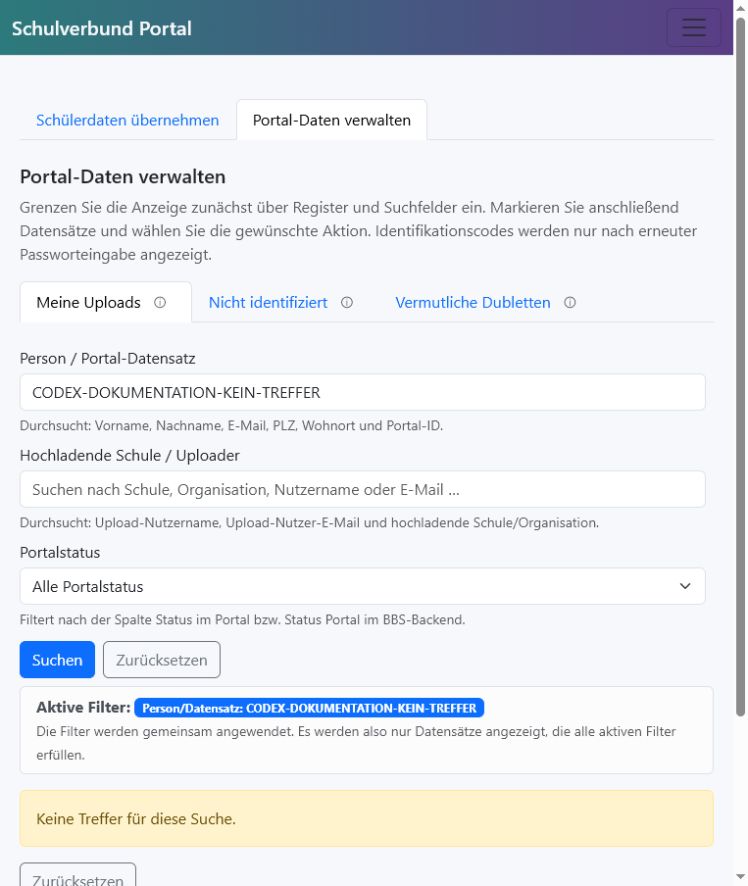
Im Bereich Portal-Daten verwalten grenzen Sie die Anzeige zunächst über Register, Suchfelder und Filter ein. Oberhalb der Tabelle stehen anschließend die nach Aufgaben gruppierten Aktionen bereit.
Im Feld Hochladende Schule / Uploader können Sie nach der Organisationsnummer oder dem Namen der Schule suchen, die den Datensatz hochgeladen hat.
Die 3 Tabs
- Meine Uploads: Zeigt Datensätze, die Sie hochgeladen haben. Zusätzlich werden Datensätze angezeigt, die bereits mit Ihren Uploads verknüpft sind (gleiche Personengruppe).
- Nicht identifiziert: Zeigt Datensätze aus dem Bewerbungsvorgang, die nicht automatisch einem vorhandenen Upload zugeordnet werden konnten Diese Datensätze können manuell mit eigenen Uploads verknüpft werden.
- Vermutliche Dubletten: Zeigt unverknüpfte Datensätze, bei denen ein Dubletten-Verdacht besteht. Ein Verdacht liegt vor, wenn entweder die E-Mail-Adresse identisch ist (falls vorhanden) oder Nachname und Geburtsdatum identisch sind. Es werden nur Gruppen angezeigt, bei denen mindestens zwei Datensätze zusammenpassen.
Zusätzlicher Filter
Mit dem Dropdown können Sie die Anzeige weiter einschränken:
- Alle – keine weitere Einschränkung
- Nur verknüpfte – zeigt nur Datensätze, die bereits Teil einer Personengruppe sind
- Nur unverknüpfte – zeigt nur Datensätze ohne bestehende Verknüpfung
Datensätze sicher verknüpfen
Wählen Sie die gewünschten Datensätze über die Checkboxen aus und nutzen Sie dann:
- Verknüpfen – fasst die Auswahl zu einer Personengruppe zusammen (z. B. bei Mehrfachanmeldungen derselben Person).
- Verknüpfung lösen – entfernt ausgewählte Datensätze aus einer Personengruppe.
Seitenumfang und Auswahl
- Standardmäßig zeigt das Portal 50 Datensätze je Seite; bei Bedarf können Sie auf 100 wechseln.
- Unterhalb der Tabelle sehen Sie den Trefferbereich, die aktuelle Seite sowie Zurück, Weiter und direkt wählbare Seitennummern.
- Eine weiter entfernte Seite können Sie im Feld Zu Seite eingeben und mit Öffnen aufrufen.
- Suche, Filter und Register bleiben beim Seitenwechsel erhalten.
- Alle auswählen markiert ausschließlich die Datensätze der aktuell angezeigten Seite. Danach wechselt die Beschriftung zu Alle abwählen.
- Der Auswahlzähler zeigt vor einer Massenaktion, wie viele Datensätze tatsächlich markiert sind.
Informationen in der Tabelle
Die Tabelle enthält zusätzliche Spalten und Markierungen, zum Beispiel die Herkunft des Datensatzes. Verknüpfte Datensätze werden optisch gruppiert; vermutliche Dubletten werden zusätzlich markiert.
Löschen von Datensätzen
Sie können Ihre hochgeladenen Datensätze löschen. Sollte auf der Basis vorhandener Daten bereits eine Bewerbung oder Anmeldung an einer berufsbildenden Schule erfolgt sein, werden die damit im Zusammenhang stehenden Daten nicht gelöscht. Dies muss durch die Schulen mit Zugriff auf diese Bewerbung/Anmeldung erfolgen. Prüfen Sie vor einem erneuten Upload, ob bereits ein passender Datensatz vorhanden ist, damit keine unnötige zweite Identität entsteht.
- Markieren Sie die gewünschten Zeilen (Checkboxen).
- Klicken Sie auf Löschen und bestätigen Sie die Sicherheitsabfrage.
Daten exportieren
Der Export stellt die von Ihnen ausgewählten Datensätze als Excel-Datei in einem passwortgeschützten ZIP-Archiv bereit. Der Export ist nur sichtbar, wenn Ihr Benutzerkonto die entsprechende Berechtigung besitzt.
Export durchführen
- Grenzen Sie die Daten über Register, Suche und Filter ein.
- Markieren Sie die gewünschten Zeilen über die Checkboxen.
- Klicken Sie auf Ausgewählte als Excel exportieren.
- Das Portal bereitet den Export vor, zeigt das für diesen Export erzeugte Passwort an und lädt das ZIP-Archiv herunter.
- Notieren Sie das Passwort, bevor Sie die Seite schließen oder einen weiteren Export vorbereiten.
- Entpacken Sie das ZIP-Archiv mit einem aktuellen Programm und öffnen Sie anschließend die enthaltene Excel-Datei.
Aufbau der Exportdatei
- Eine Bewerbung oder Anmeldung entspricht grundsätzlich einer Tabellenzeile. Eine Person kann daher in mehreren Zeilen erscheinen.
- Personenangaben umfassen insbesondere Name, Kontakt- und Geburtsdaten.
- Bewerbung am bezeichnet den Zeitpunkt des Vorgangs.
- Portalstatus zeigt den aktuellen Gesamtstand, zum Beispiel neue Bewerbung oder verbleibt an aktueller Schule.
- BG1–BG3 enthalten die bis zu drei Wünsche mit Bildungsgang und zugehöriger Schule.
- Der Rangstatus beschreibt den aktuellen Stand des jeweiligen Wunsches.
- Hochgeladen von (Schule) zeigt, aus welchem berechtigten Schulzugang der ursprüngliche Datensatz stammt.
Die Exportfunktion erweitert die Zugriffsrechte nicht. Ohne Freigabe des Bewerbungsverlaufs enthält die Datei keine Bewerbungszeitpunkte, Zielschulen, Bildungsgänge oder Statusangaben. Ohne Berechtigung für die schulübergreifende Ansicht werden außerdem nur die Datensätze exportiert, die für Ihr Benutzerkonto sichtbar sind.
Häufige Fragen
- Das ZIP-Archiv lässt sich nicht öffnen: Prüfen Sie das angezeigte Passwort und verwenden Sie ein aktuelles Entpackprogramm.
- Eine Person erscheint mehrfach: Prüfen Sie, ob mehrere Bewerbungen oder Wünsche vorliegen. Mehrere Zeilen sind dann fachlich beabsichtigt.
- Ein erwarteter Datensatz fehlt: Prüfen Sie Register, Suchfilter, Auswahl und Ihre Zugriffsberechtigung.
- Datums- oder Zahlenformat in Excel: Einzelne Angaben werden bewusst als Text exportiert, damit führende Nullen und ursprüngliche Formate erhalten bleiben.
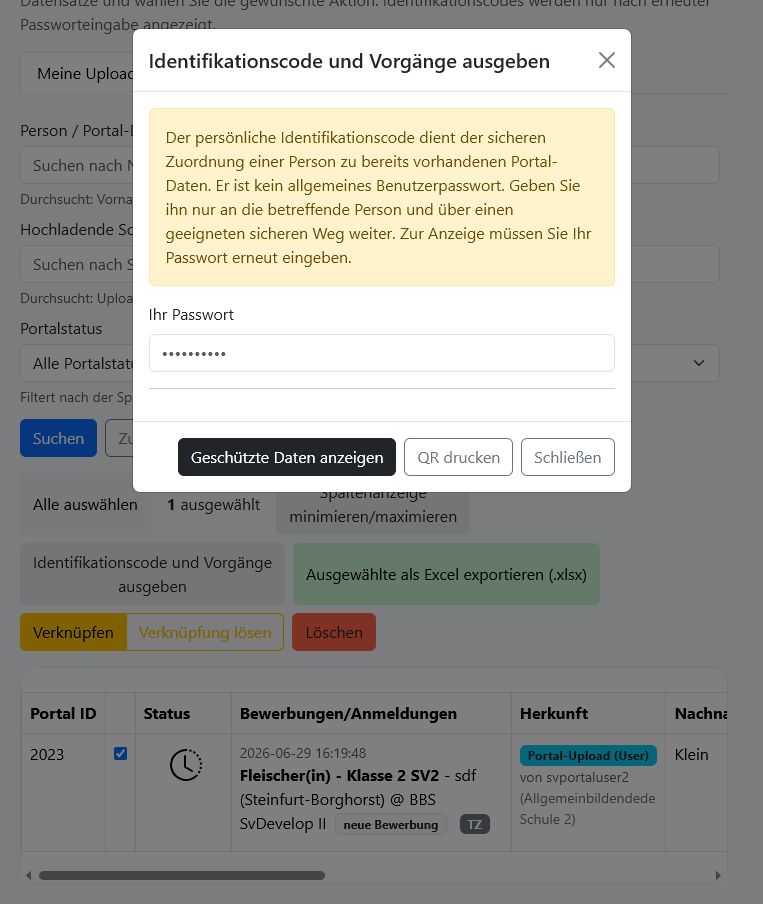
Identifikationscode ausgeben
- Markieren Sie in der Datenliste die gewünschten Datensätze (Checkboxen).
- Klicken Sie auf Identifikationscode ausgeben. Bei entsprechender Berechtigung lautet der Schalter Identifikationscode und Vorgänge ausgeben.
- Geben Sie Ihr eigenes Passwort zur Bestätigung ein.
Der persönliche Identifikationscode wird unabhängig von der Verlaufsberechtigung angezeigt. Zugehörige Bewerbungen und Anmeldungen erscheinen nur, wenn diese Angaben für Ihren Zugang freigegeben sind. Der Code ermöglicht die sichere schulübergreifende Zuordnung einer Person. Er ist kein allgemeines Benutzerpasswort.
Für jede verbundene berufsbildende Schule wird eine eigene, eindeutig beschriftete Anmeldeseite mit QR-Code angezeigt. Der QR-Code enthält keine Personendaten.
Datenschutz & Sicherheit
- Exportdateien sind passwortgeschützt. Nutzen Sie starke Passphrasen.
- Speichern Sie Exporte nur auf geschützten Geräten/Speichern.
- Löschen Sie Exporte, wenn sie nicht mehr benötigt werden.
- Übermitteln Sie personenbezogene Daten nicht unverschlüsselt per E-Mail.
Kurzinfo
- Eine Zeile = eine Bewerbung
- BG1–BG3 = Wünsche 1–3
- „Rangstatus“ = Status je Wunsch
- Tabs: Meine Uploads / Nicht identifiziert / Dubletten
- 50 oder 100 Datensätze je Seite
- Auswahl gilt nur für die aktuelle Seite
- Aktionen sind nach Aufgaben gruppiert
- ZIP ist passwortgeschützt